Настройка RAID1 на RAID- контроллере LSI Mega. RAIDАвтоматическая настройка RAID- контроллера LSI Mega. RAID SAS 9. 26. 0- 4i по схеме RAID- 1. Во время загрузки BIOS- а будет предложено перейти в управление самим контроллером. Для этого – нажимаем комбинацию Ctrl+H: В следующем окне предлагается выбрать какой именно из адаптеров (если их несколько) будем настраивать. Тут он один: Далее – мы попадаем в основное окно конфигуратора. Для настройки RAID – нажимаем Configuration Wizard: В следующем окне нам предлагается выбрать – что именно требуется сделать: Clear Configuration – удалить существующую конфигурацию; New Configuration – удалить существующую и создать вместо неё новую конфигурацию, при этом все данные будут утеряны; Add Configuration – сохранить предыдущую конфигурацию и потом добавить новую, при этом данные не будут утеряны.
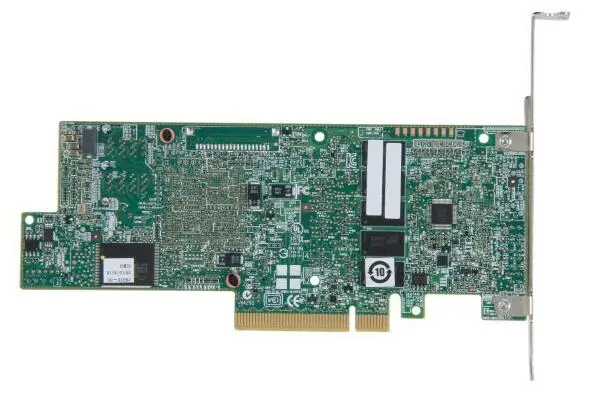
А вот утилиту MegaRAID Storage Manager (MSM). Администратор в русской версии), попробуйте под его именем и паролем войти в оснастку. Делал вот по этой (http:// инструкции. Автоматическая настройка RAID-контроллера LSI MegaRAID SAS 9260-4i по схеме RAID-1. Во время загрузки BIOS-а будет . Галина Романова Книги Фэнтези. Server Lenovo ThinkServer RD330 Инструкция.
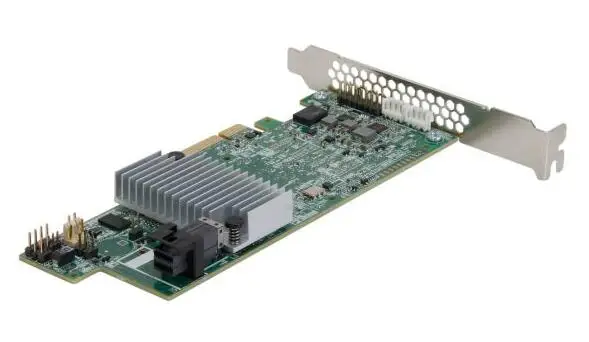
Утилита MegaRAID Storage Manager (MSM) предоставляет графический интерфейс для управления. LSI MegaRAID 9260 не поддерживает режим JBOD, предоставляющий прямой доступ к дискам. Создание RAID10 и RAID50 на контроллерах LSI MegaRAID, Intel. The Kaban: Общие вопросы (LSI MegaRaid SAS 9260-4i/8i/16i). Administrator (или Администратор в русской версии), попробуйте под его именем и паролем войти в оснастку. Делал вот по этой инструкции.
Так как в примере рассматривается установка на новом сервере – выбираем New Configuration: Теперь у нас запрашивают подтверждение выполнения операции – удаление старой и создание новой конфигурации и виртуального устройства. Ещё раз предупреждают, что все данные будут утеряны: В следующем окне – выбираем Automatic Configuration, поле Redundancy (“избыточность”) можно не трогать: Проверяем созданную конфигурацию: слева физические устройства, справа – виртуальный жесткий диск: Снова запрашивает подтверждение, и снова нажимаем Yes: И ещё раз предупреждение о том, что все данные будут уничтожены – опять кликаем Yes: Далее выполняется инициализация нового устройства, проходит очень быстро: После окончания процесса инициализации – можно нажимать Home: Обратите внимание на правую часть окна – и сравните его с третьим скринштом из статьи – теперь у нас появились Drive Group и Virtual Drive. Нажимаем Exit: Подтверждаем завершение работы с конфигуратором LSI Mega. RAID SAS- 9. 26. 0- 4i, жмём Yes: Настройка контроллера завершена, можно перезагружать сервер и начинать установку операционной системы. Во время следующей загрузки – обратите внимание на список устройств – и тут отображается наш новый Virtual Drive и его схема – RAID1.
Навигация
- Инструкции По Ремонту И Эксплуатации Автомобилей Омега 1999-2003Г
- Телеман Штопле Счастье Ноты
- Teamviewer Печать На Локальном Принтере
- Образец Графика Движения Основных Строительных Машин По Объекту
- Звук Убывающего Поезда
- Образец Приглашения Россию
- Загрузочные Драйвера Windovs 7
- Технологическая Карта Приготовления Блюд Образец
- Выбор Сечения Кабеля 10 Кв Таблица
- В Пещере Горного Короля Ноты Фортепиано
- Инструкция По Эксплуатации Mercedes Clk 320 W209
- Ак-47 Новый Альбом