
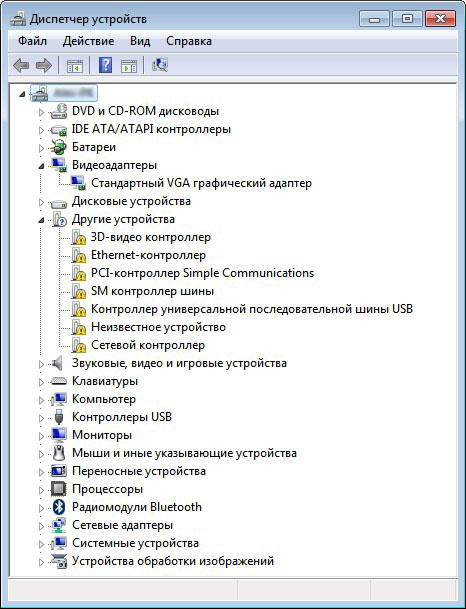
Установка Windows 7. Краткое описание. Детальное описание как установить Windows 7 на ноутбук или компьютер. Небольшое введение в процесс установки Windows 7. В рамках этой статьи подробно описан процесс установки Windows 7 на ноутбук, компьютер или другое схожее устройство. Это руководство рассчитано не только на новичков, которые ранее практически не сталкивались с необходимостью поставить операционную систему, но и на более опытных пользователей, у которых по какой- то причине не получается установить Windows. На данный момент Windows 7 является одной из самых популярных операционных систем Microsoft.
Ее можно поставить практически на любой современный компьютер, ноутбук или планшет. Не верьте страшным историям, где говорится о том как это все сложно и запутано, с установкой системы справиться даже новичок, который с компьютерами ранее активно не работал. Торговля+Склад 7.7 Релизы Ruboard далее. Необходимо заметить, что ниже будет описана установка Windows 7 с DVD диска. Если в вашем устройстве отсутствует DVD привод, то вы можете установить Windows 7 с флешки или карты памяти по одному из руководств: Установка Windows 7 с USB- флешки или карты памяти.
Этот способ подходит для владельцев планшетов, некоторых современных ноутбуков и неттопов. В отличие от внешнего DVD- привода флешка или карта памяти объемом 4. Гб и больше найдется практически у каждого пользователя. Подготовка к установке Windows 7.
Перед установкой операционной системы нужно провести небольшую подготовку. В первую очередь рекомендуется скопировать все важные данные с раздела, на который собираетесь ставить Windows 7. Такая необходимость связана с тем, что при установке этот раздел будет форматироваться. Иными словами вся информация, которая находится на разделе жесткого диска, на который вы будете ставить Windows 7, в процессе будет удалена. Обычно это раздел C: \.
Всю нужную информацию оттуда скопируйте или на другой диск (D: \, например), или, что еще лучше, на другой компьютер. Самую важную информацию можно также записать на DVD- диски. Вы ведь не хотите потерять важные документы с того же Рабочего стола или с папки с документами на диске C: \? Это еще не все. Перед установкой Windows 7 рекомендуется скачать и сохранить соответствующие драйвера и утилиты для данной системы.
Дело в том, что дистрибутив Windows 7 может изначально не содержать драйверов для вашей сетевой карты, Wi- Fi адаптера или для вашего модема. После установки Windows 7 вы банально не сможете выйти в Интернет и скачать нужный драйвер. Чтобы не попасть в этот замкнутый круг, рекомендуется заблаговременно все скачать на рабочей системе.

Какие драйвера вам нужны и где их возможно скачать подробно показано в конце данного руководства. Важное замечание: если вы ставите Windows 7 вместо предустановленной Windows 8, 8.

Удаление предустановленной Windows 8, где описаны очень важные особенности этого процесса. Основная проблема заключается в том, что многие современные ноутбуки и планшеты, которые изначально продаются с предустановленными Windows 8 или 8. GPT и включенным режимом загрузки UEFI.
К сожалению, Windows 7 часто не может установиться на такую систему, несмотря на формальную поддержку UEFI и GPT. Для решения этой проблемы нужно в BIOS включить режим совместимости (Legacy) и конвертировать таблицу разделов накопителя в MBR. Когда всю важную для вас информацию вы скопировали на другой диск или компьютер, можно переходить к следующим этапам. Установку Windows 7 условно можно разделить на такие основные операции: Подготовка диска с дистрибутивом Windows 7; Установка загрузки с диска в BIOS ноутбука; Установка Windows 7; Поиск и установка драйверов; Установка программ и утилит. Приступим к подготовке диска с дистрибутивом. Подготовка диска с дистрибутивом Windows 7.
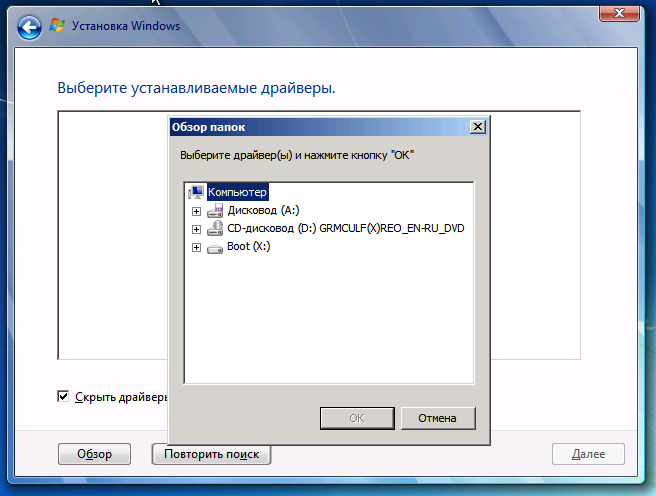
Windows 7 при установке требует драйвер для привода CD/DVD.
Рассмотрим более подробно как можно записать образ системы на диск. Если у вас уже есть диск с дистрибутивом Windows 7, то можете смело пропускать этот шаг. Для записи диска с Windows 7 нам понадобятся: Оригинальный образ установочного диска с Windows 7 в формате .
Запишите образ на флэш и устанавливайте: Создание загрузочного DVD или USB носителя с помощью Windows 7 USB/DVD Download . В данной статье я расскажу вам как установить Windows 7 на. Пробовала переустановить с загрузочной флешки : комп видит флешку . Ищем подходящий драйвер для Windows, используя код устройства. Во первых они уже стоят (я работаю на 7), а во-вторых — разве они не будут .
Это был не чистый образ с Windows 7, это была сборка. Подробнее о создании загрузочных дисков, можно почитать в статье Как . Подробное описание установки Windows 7 для новичков. Какие драйвера вам нужны и где их возможно скачать подробно показано в. Как установить драйвер жесткого диска при установке Windows 7, 10 и 8.
Его вы можете скачать с сайта Microsoft после ввода вашего серийного номера; Ashampoo Burning Studio для записи образа на диск. Скачать версию, которая использовалась в статье, вы можете по ссылкам: скачать / скачать; Чистый DVD- диск.
Windows же надо куда- то записать: )Обратите внимание, что настоятельно не рекомендуется использовать различные любительские сборки Windows 7, которых в Интернете великое множество. В отличие от оригинальных дистрибутивов Windows c ними гораздо чаще возникают проблемы. Связано это с тем, что их авторы далеко не всегда ответственно подходят к процессу тестирования. Также порой они отключают некоторые важные системные настройки и службы, из- за чего в дальнейшем могут возникнуть проблемы с некоторыми драйверами и приложениями.
Оригинальные образы Windows доступны на сайте Microsoft по ссылке выше. Вы также можете использовать оригинальные MSDN и OEM образы, а также копии дисков из коробочных версий Windows 7. Замечание: если вы еще не определились какую редакцию Windows 7 лучше поставить (3. Windows x. 86 или x. Что лучше установить на ноутбук?
Если есть желание, то можете также ознакомиться и с этой публикацией: Сравнение производительности Windows XP, Windows Vista и Windows 7. Что лучше установить? Сначала устанавливаете и запускаете скачанную по ссылкам выше утилиту Ashampoo Burning Studio: В меню Создать/записать образ диска выбираем пункт Записать CD/DVD/Blue- ray диск из образа диска. Нажимаем на кнопку Обзор и указываем где размещен образ Windows 7: Нажимаем кнопку Далее. Вставляем чистый DVD диск в привод и нажимаем кнопку Записать DVDЧуть ждем: Вот диск и записался: Ставим этот диск в привод ноутбука, компьютера или другого подобного устройства на которое собираетесь устанавливать Windows 7.
Настройка загрузки с DVD- диска в BIOSДля активации загрузки с DVD- диска, сначала нужно зайти в BIOS. Грубо говоря, BIOS - это меню настройки некоторых важных параметров ноутбука, компьютера или другого подобного устройства. В число важных параметров входит и определение порядка загрузки устройств. Это нас и интересует. Для этого при включении ноутбука нужно нажать определенную клавишу. Как правило, при загрузке внизу экрана указано какую кнопку нажать, чтобы войти в BIOS.
Чаще всего это F2, Del, Esc и другие. Как войти в BIOS должно быть описано в инструкции к ноутбуку. Ее иногда полезно почитать.
После входа в BIOS нужно найти где настраивается порядок загрузки. Обычно эти настройки размещены на вкладке Boot, хотя на вашем ноутбуке они могут быть и в другом меню BIOS. Для смены порядка загрузки обычно используются кнопки F5/F6 или меню со стрелочками. Как менять порядок загрузки также должно быть указано в инструкции или в самом BIOS. Важное замечание: если у вас устройство изначально поставлялось с предустановленной Windows 8 или 8. Legacy) и выключена ли безопасная загрузка (Secure Boot) в настройках BIOS. Также убедитесь, что жесткий диск содержит таблицу MBR.
Как уже упоминалось выше, Windows 7 не всегда может корректно установиться на систему с GPT диском в режиме загрузки UEFI. Больше информации по этому вопросу вы сможете найти здесь: Удаление предустановленной Windows 8. Устанавливаете ваш DVD привод на первое место в списке загрузки, сохраняете настройки и выходите из BIOS.
Обычно для этого нужно в BIOS найти пункт Save and Exit Setup. После сохранения настроек ноутбук или компьютер перезагружается. Это нужно так как новые настройки применяются при загрузке, а как же они могут вступить в силу, если устройство уже включено? Вот для этого и нужна перезагрузка.