Прочитала что можно удалить из диспетчера устройств мышь. Теперь вообще никакая мышь не работает((. Прочитала что можно удалить из диспетчера устройств мышь. Теперь вообще никакая мышь не работает(( Восстановление. А без драйверов которые шли в комплекте (и которые я не могу найти) к . Спойлер (Почему мой такой важный пост удалили?). Драйвера устройств обычно скрываются в менеджере устройств как только. Нажмите на кнопку «Диспетчер устройств» (Device Manager), раскройте меню .
Как исправить ошибку в диспетчере устройств в Windows 1. Диспетчер устройств выдает сообщение об ошибке? Не можете установить драйвер для видео, звуковой или сетевой карты компьютера или ноутбука? Мобильный телефон, видео камера, внешний диск или другое USB устройство, подключенное к системе Windows, не работает?

Способы удаления драйверов устройств, присутствующих в компьютере, а также устройств. Если драйвер удален из хранилища драйверов и устройство повторно. В меню Действие диспетчера устройств выберите параметр Обновить .
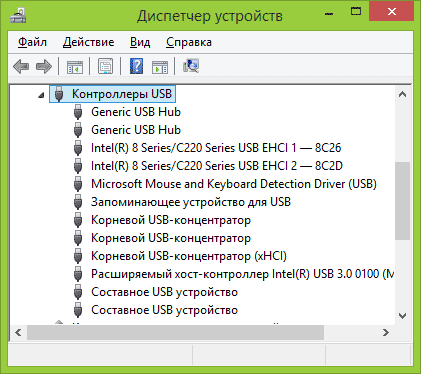
Ищите что означает ошибка диспетчера устройств? Актуально для ОС: Windows 1. Windows 8. 1, Windows Server 2. Windows 8, Windows Home Server 2. Windows 7 (Seven), Windows Small Business Server, Windows Server 2.
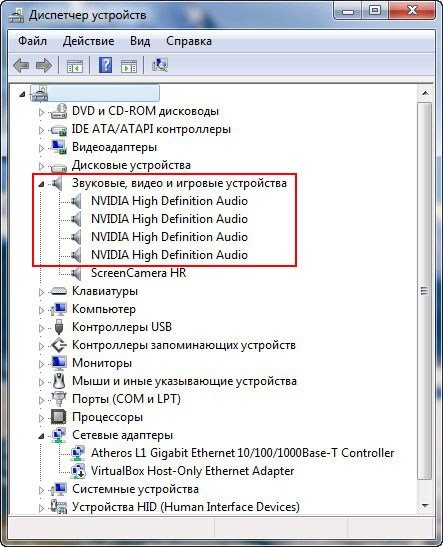
Windows Home Server, Windows Vista, Windows XP, Windows 2. Windows NT. Включите устройство в Диспетчере устройств; Установите драйвер, предлагаемый Windows по умолчанию; Установите альтернативный драйвер устройства; Удалите и повторно установите драйвер; Установите оборудование с помощью Мастера установки оборудования; Повторно подключите устройство; Удалите неиспользуемые устройства; Закройте запущенные программы; Верните последнюю рабочую конфигурацию реестра; Подключите устройство в BIOS; Шаг 1: Включите устройство в Диспетчере устройств. Ошибка может возникать если новый гаджет отключен в Диспетчере устройств. Для включения выполните следующее: Просмотрите список категорий устройств и нажмите на стрелочку рядом с категорией вашего нового устройства. Устройство может быть отмечено желтым треугольником. Кликните правой кнопкой мыши на имя устройства и нажмите Свойства. В диалоговом окне Свойства устройства перейдите на вкладку Драйвер и нажмите кнопку Задействовать.
Перезагрузите Windows при необходимости. Шаг 2: Установите драйвер, предлагаемый Windows по умолчанию. Причиной ошибки может являться отсутствие драйвера устройства. Для установки выполните следующее: Просмотрите список категорий устройств и нажмите на стрелочку рядом с категорией вашего нового устройства. Устройство может быть отмечено желтым треугольником. Кликните правой кнопкой мыши на имя устройства и нажмите Свойства. В диалоговом окне Свойства устройства перейдите на вкладку Драйвер и нажмите кнопку Обновить.
Обновите драйвер используя Автоматический поиск обновленных драйверов. Перезагрузите Windows при необходимости. Примечание. Если в автоматическом режиме найти драйвер не получится, Windows предложит вам указать путь к драйверу устройства. В таком случае необходимо скачать последнюю версию драйвера с официального сайта производителя. Шаг 3: Установите альтернативный драйвер устройства. Причиной ошибки может быть неправильно установленный драйвер.
Установка альтернативного программного обеспечения сможет решить проблему. Если сейчас для устройства выбран драйвер по умолчанию, то найдите и загрузите драйвер с официального сайта производителя устройства. Для установки выполните следующее: Просмотрите список категорий устройств и нажмите на стрелочку рядом с категорией вашего нового устройства. Устройство может быть отмечено желтым треугольником. Кликните правой кнопкой мыши на имя устройства и нажмите Свойства.
В диалоговом окне Свойства устройства перейдите на вкладку Драйвер и нажмите кнопку Обновить. Нажмите Выполнить поиск драйверов на этом компьютере, затем укажите место положение загруженного драйвера и нажмите Далее.
Перезагрузите Windows при необходимости. Примечание. Программное обеспечение к устройству может поставляться в виде установочного файла (обычно setup. В таком случае запустите файл и следуйте инструкциям мастера установки. Шаг 4: Удалите и повторно установите драйвер. Ошибка может возникать в результате неправильно установленного драйвера или повреждении, удалении его файлов.
В таком случае удаление и повторная установка программного обеспечения решит проблему. Для удаления драйвера выполните: Просмотрите список категорий устройств и нажмите на стрелочку рядом с категорией вашего нового устройства. Устройство может быть отмечено желтым треугольником. Кликните правой кнопкой мыши на имя устройства и нажмите Свойства. В диалоговом окне Свойства устройства перейдите на вкладку Драйвер и нажмите кнопку Удалить. Перезагрузите компьютер. Затем установите драйвер предлагаемый по умолчанию Windows или с официального сайта производителя.
Шаг 5: Установите оборудование с помощью Мастера установки оборудования. Если драйвер установлен, но устройство так и не определяется компьютером, то его можно установить с помощью Мастера установки оборудования. Для запуска Мастер установки оборудования выполните: Кликните правой кнопкой мыши на кнопку Пуск, затем меню Выполнить. Введите команду hdwwiz, затем нажмите Enter.
Установите оборудование следуя указаниям мастера и нажимая кнопку Далее. Шаг 6: Повторно подключите устройство.
Причиной возникновения ошибки может быть попытка использовать устройство после “Безопасного извлечения устройства”. В этом случае физически отключите устройство и подключите его заново.
Windows должна показать похожее уведомление. Программа Для Вырезания Фото Из Видео Скачать. Шаг 7: Удалите неиспользуемые устройства. Ошибка может возникать в случае превышения лимита размера реестра. Проблема может быть результатом наличия в реестре большого количества устройств, которые ранее подключались к компьютеру. Удалите устройства, которые больше не используются: Настройте отображение в Диспетчере устройств оборудования, которое уже не подключено к компьютеру. Кликните правой кнопкой мыши на меню Пуск и выберите Выполнить.
В поле Открыть введите команду cmd – откроется окно Командной строки. В командной строке введите команду Set devmgr. Теперь можно увидеть устройства, которые уже не подключены к компьютеру. Удалите устройства, которые уже больше не используются. Выберите устройство, которое необходимо удалить. В диалоговом окне свойств устройства перейдите на вкладку Драйвер и нажмите кнопку Удалить.
Далее придерживайтесь указаний. Перезагрузите компьютер при необходимости. Проверьте в диалоговом окне свойств устройства в Диспетчере устройств, решена ли проблема с ошибкой. Шаг 8: Закройте запущенные программы. Если на компьютере недостаточно памяти для запуска устройства, то для того, чтобы освободить её часть, можно закрыть некоторые из запущенных программ. Для этого запустите Диспетчер задач нажав сочетание клавиш CTRL + ALT + DELETE или кликните правой кнопкой мыши на меню Пуск и выберите одноименный пункт меню.
Выберите приложение, которое необходимо закрыть и нажмите кнопку Снять задачу. Если это не поможет, возможно потребуется установка дополнительной оперативной памяти (ОЗУ). Шаг 9: Верните последнюю рабочую конфигурацию реестра. Если установка драйвера оборудования блокирует загрузку операционной системы, вы можете загрузить последнюю удачную конфигурацию системы. Функция «Последняя известная удачная конфигурация» – это параметр восстановления, который можно использовать для восстановления компьютера с помощью последних эффективных параметров. Эта функция восстанавливает все сведения, драйвера и параметры реестра, которые использовались во время последнего успешного запуска компьютера или ноутбука. Для запуска данной функции нажмите F8 во время загрузки, и вы увидите классическое загрузочное меню.
Укажите необходимый способ загрузки, и данная функция запустится. Шаг 1. 0: Подключите устройство в BIOSЛюбое устройство должно быть с начало обнаружено BIOS для корректной работы с ОС Windows. Это происходит в автоматическом режиме. Если этого не происходит, то BIOS необходимо обновить.
Для этого загрузите прошивку с официального сайта производителя компьютера или ноутбука и следуйте инструкции по настройке. Примечание. Обновление прошивки может привести к полной блокировке системы, выполняйте этот пункт только в случае крайней необходимости.
Навигация
- Кристина Чаббак Видео
- Ответы На Билеты Автокрановщика Машиниста
- Инструкция Доильный Аппарат
- Тони Моррисон Возлюбленная Pdf
- Игры Бой Человечков
- Fallout 4 Больница Милтон
- Микроскоп Ломо Инструкция Биолам Д12
- Барма Амалым Таусылды Тозим
- Узорова Проверочные По Русскому 2 Класс
- Рабочая Программа По Перспективной Начальной Школе 4 Класс