
Калибровка аккумулятора ноутбука позволяет исправить ошибки. У ноутбуков Lenovo есть специальная утилита, позволяющая . Ноутбук Asus – ваша «рабочая лошадка», служил вам верой и правдой, но в. Вкратце процесс калибровки батареи Asus состоит из трех шагов. Запустить эту операцию можно через BIOS, либо скачав специальную утилиту.
Программа для калибровки батареи ноутбука. Для повышения эффективности эксплуатации батареи ноутбука желательно периодически проводить её калибровку. Это можно делать в ручном режиме, с помощью специальных программ, а также через утилиты в BIOS. Как известно, батарея ноутбука состоит из контроллера (микросхемы) и отдельных банок, соединённых параллельно и/или последовательно. Контроллер следит за процессом зарядки- разрядки аккумуляторных ячеек.
Проблема здесь заключается в том, что в процессе эксплуатации аккумулятора данные контроллера начинают расходиться с реальным состоянием банок. В результате ноутбук может «уходить в отключку» ещё при заряженной батарее. В таких условиях аккумулятор эксплуатировать нельзя, и требуется его калибровка. Калибровка батареи ноутбука обеспечивает приведение к одинаковому уровню заряд ячеек АКБ и показания контроллера заряда. В этом материале мы постараемся разобраться, как это делается, и какие программы и утилиты при этом используются. В каких случаях требуется калибровка батареи ноутбука? Калибровка требуется в тех случаях, когда данные о заряде аккумуляторных банок контроллера батареи не совпадают с их реальным состоянием.
Суть калибровки, в восстановлении синхронизации счетчика батареи ноутбука с фактическим состоянием "полного заряда батареи" . Для чего нужна калибровка батареи ноутбук и что это вообще такое. В статье расскажу про калибровку батареи ноутбука с помощью. На некоторых ноутбуках есть встроенная в BIOS утилита для калибровки батареи.
Приведём простой пример. Степень заряда аккумуляторных банок равна 9. В результате, когда контроллер будет видеть 1.
А на самом деле аккумулятор имеет заряд 3. В результате сокращается время автономной работы и пользователю приходится чаще заряжать ноутбук. Дп Фото 2011.
Калибровка также устраняет эффект «памяти». Не путайте с эффектом памяти щелочных аккумуляторов.
Программа для калибровки батареи ноутбука пригодится вам, чтобы привести в порядок. Давайте, разберемся, какие есть утилиты для калибровки. Калибровка батареи ноутбука ASUS в большинстве случаев. Утилита Smarter Battery позволит проследить за уровнем заряда батареи. Smarter Battery 1.3: контроль за состоянием батареи ноутбука. Также теперь можно выполнять калибровку в любое время, при этом . Asus X51R батарея не держит, запустил из BIOSS процедуру. Калибровка батареи ноутбука – это процедура, позволяющая существенно увеличить. Ноутбуки Lenovo для этой цели снабжены особой утилитой.
Это ситуация, когда батарея «запоминает» степень заряда при подключении к электросети, а затем отдаёт свой заряд до этой отметки. В результате ёмкость аккумулятора ноутбука используется не целиком. Исправить эту ситуацию и помогают программы для калибровки батареи. Во всех современных моделях ноутбуков применяются литиевые батареи и того «эффекта памяти», что имеется в Ni. Как говорится, нужно осознать и осмыслить состояние аккумулятора. Для этого нужно выполнить следующую последовательность действий на ноутбуке под управлением Windows.
Запустите командную строку с правами администратора. Для тех, кто забыл, как это делается, набираете в меню Пуск cmd.
Запуск командной строки. В командной строке наберите следующее: powercfg. В конце строки указан путь, где будет сохранен файл отчёта и его название. Команда для просмотра состояния аккумуляторной батареи ноутбука.
Дождитесь завершения анализа системы и потом перейдите по указанному вами пути, чтобы просмотреть файл отчёта. В нашем случае это файл report. Файл отчёта, полученный в результате работы утилиты powercfg. В полученном отчёте нас интересует раздел под названием «Сведения о батарее». Там нужно обратить внимание на расчётную ёмкость и значение при последней полной зарядке аккумулятора.
В этом же разделе будет указан тип батареи вашего ноутбука. Раздел «Сведения о батарее» в файле отчёта. Как видите, последний полный заряд показывает ёмкость значительно меньше номинальной. Даже выведено сообщение о том, что последняя зарядка была проведена меньше, чем 5.
В этом случае нужно воспользоваться программами и утилитами для калибровки, а, точнее, рекалибровки аккумулятора ноутбука. Но следует помнить, что калибровка не является таблеткой от всех болезней. Если аккумулятор потерял ёмкость из- за длительного срока службы, то никакая калибровка ему не поможет. Программы рекалибровки предназначены для устранения ошибки определения ёмкости батареи.
Дополнительно можете прочитать о том, почему мигает индикатор заряда батареи ноутбука Asus. Вернуться к содержанию. Какие есть программы для калибровки батареи ноутбука?
В автоматическом режиме можно выполнить калибровку с помощью специальных программ. Эти утилиты выпускаются производителями ноутбуков. Ноутбуки HPВ частности, HP предлагают для этого средство диагностики системы UEFI System Diagnostic. Чтобы воспользоваться этой утилитой, нужно при загрузке ноутбука нажать Esc и после появления меню загрузки F2. Вы войдёте в диагностику системы, где нужно будет выбрать «Тестирование аккумулятора». На появившейся странице нужно будет нажать «Начать тестирование аккумулятора».
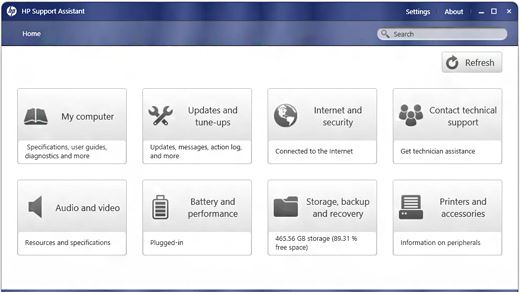
Будет запущена проверка, которая займёт определённое время. После её окончания программа предложит определённые действия, которые рекомендуется сделать. Калибровку аккумулятора также можно выполнить с помощью утилиты HP Support Assistant в Windows. Для этого нужно сделать следующее: Пройдите Пуск - > Программы - > HP Support Assistant. В результате запустится программа и появится окно приветствия. В этом окне можно указать параметры работы утилиты и запретить вывод окна при дальнейших запусках HP Support Assistant. По клику на «Далее» переходите на главную страницу программы, где нажимаете иконку My Computer.
Эти шаги показаны на скриншотах ниже. В появившемся окне нужно открыть вкладку Средства диагностики (Diagnostics) и нажать кнопку Проверка аккумулятора HP (HP Battery Check). Некоторое время программа будет работать, а по завершении выдаст результаты проверки батареи. Ниже можно видеть все на фото. Вместе с результатом анализа состояния аккумулятора, программа выдаст необходимые рекомендации, среди которых может быть замена, калибровка, успешное прохождение теста и т.
Большинство моделей лэптопов Lenovo Idea оснащаются утилитой Energy Management, предназначенной для управления электропитанием. Программу можно скачать по прямой ссылке.
После установки запускаете программу и в главном окне нажимаете шестерёнку. В следующем окне нажмите «Пуск» в строке «Сброс индикатора». В появившемся окне калибровку нужно будет подтвердить нажатием кнопки «Продолжить».
Все действия показаны на скриншотах ниже. Утилита запустит процесс калибровки, который может продолжаться несколько часов. По окончании будет показано следующее окно программы.
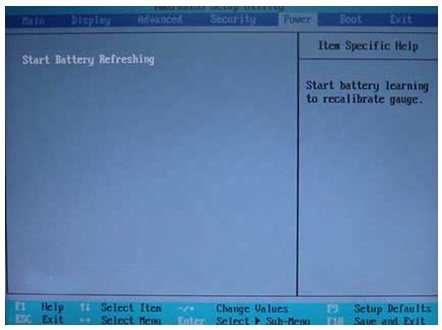
Окончание процесса калибровки. Возможно, вас заинтересует статья про ремонт аккумулятора ноутбука. Вернуться к содержанию. Встроенная калибровка в BIOSНа некоторых моделях ноутбуков есть соответствующие программы калибровки аккумулятора прямо в BIOS. С их помощью можно исправить ошибки в определении степени зарядки батареи прямо в BIOS.
Порядок и меню для калибровки могут отличаться у разных производителей. На примере Phoenix BIOS это выглядит следующим образом: Заходите в BIOS ноутбука; На вкладке «Boot» выбираете и запускаете функцию «Smart Battery Calibration»; В появившемся окне нужно будет выбрать «Yes» для подтверждения; После этого ждёте, пока завершится процесс, и выходите из BIOS. Встроенная калибровка в BIOSПри проведении этой операции нужно отключить блок питания. Если этого не сделать, то BIOS выдаст предупреждающее сообщение. Вернуться к содержанию. Другие программы.
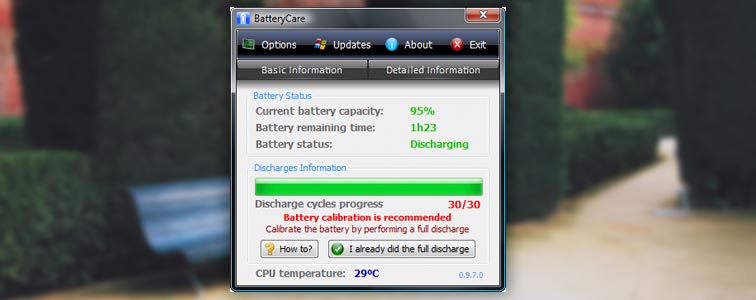
Если у вас не получается использовать вышеперечисленные инструменты, то можно попробовать универсальные программы для калибровки аккумуляторной батареи. Примеры таких утилит: Battery Eater, Battery.
Care и некоторые другие. Но производители ноутбуков и специалисты отрасли не рекомендуют использовать для этого сторонний софт. Это может вызвать нестабильную работу и некорректный результат их работы. Вернуться к содержанию. Выполнение ручной калибровки аккумулятора ноутбука.
Если у вас не получается воспользоваться родными утилитами производителя или провести калибровку батареи через BIOS, то можно сделать это вручную. Для этого вам нужно выполнить следующую последовательность действий: Полностью зарядите аккумулятор ноутбука; Затем отключите блок питания и перезагрузите ноутбук. При загрузке зайдите в BIOS и оставьте его так пока он не отключится.
Навигация
- Руководство По Ремонту Дизеля 3А-6Д49
- Инструкция По Применению Ружья Salvimar Voodoo
- Образец Графика Движения Основных Строительных Машин По Объекту
- Фильм Под Небом Вероны В Торенте
- Узлы Для Дома Средней Этажности
- Вязаный Берет Для Пожилой Женщины
- Кино - Запечатленное Движение.Изобразительный Язык Кино. Монтаж
- Код Активации Игры Дальнобойщики 3 Большие Гонки
- Примеры Работы Coreldraw X3 В Электронном Виде
- Фильм Царство Небесное И Без Регистрации
- Курс Активного Трейдера 2013 Торрент