Word, Excel, Power. Point и другие. Для студентов и работников офисов эта тема может быть полезной, так как разговор пойдет об Microsoft Office. Ведь часто приходиться создавать презентации на различные тематики, всевозможные документы и таблицы с большими алгоритмами вычислений. Все с нуля – это затраты большого количества времени и нерв. А ведь компания Microsoft предоставляет большое количество шаблонов Microsoft Office. То есть можно скачать шаблоны презентаций различных тематик, остается только отредактировать некоторые слайды, напечатать свои данные и все готово. А это ведь так удобно.
Как же можно создать креативное решение рекламных промо материалов, и всё это средствами Microsoft Word. Читайте, с чего начать .
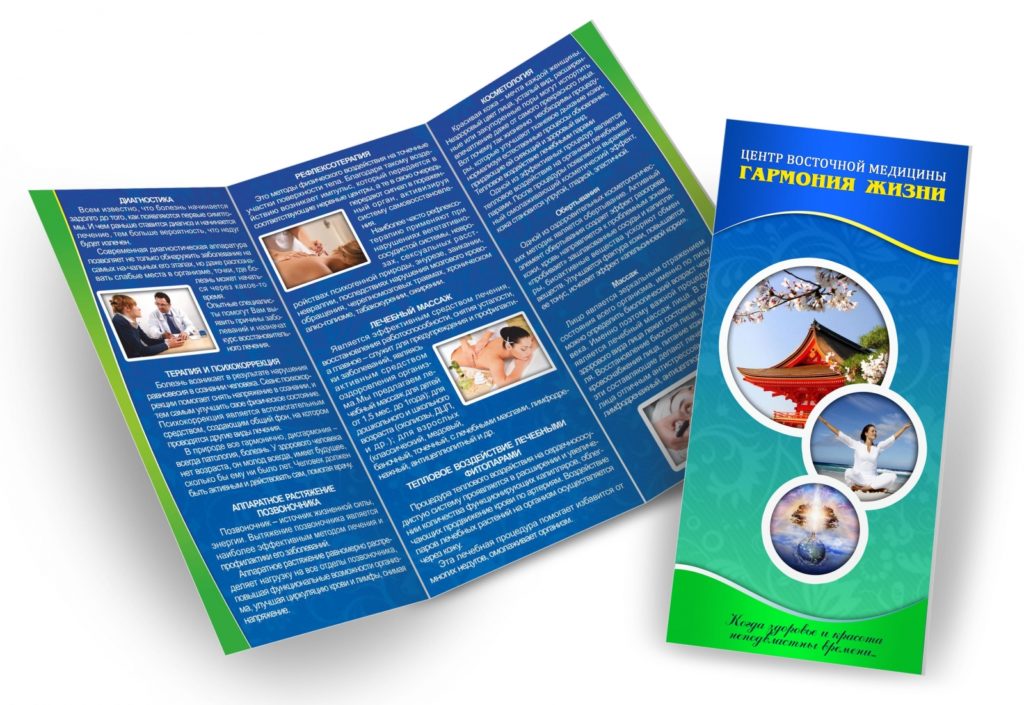
Скачать бесплатные шаблоны брошюры и конструкций! У нас есть лучшие коллекции профессиональных шаблонов, графики и дизайна. Как самому создать красивый рекламный буклет. Подробно рассмотрены все этапы создания буклета в популярном редакторе Word. Супер букс -- более 1 рубля за подписку на группу в вк -- http://vktarget.ru/?ref=2797652. Бензилбензоат Крем Инструкция По Применению.
Я кстати рассказывал о создание эффектной презентации, которую можно создать в режиме онлайн. На официальном сайте бесплатных шаблонов Office все разложено по категориям и есть строка поиска, поэтому найти, то что Вам нужно не составит труда, если конечно такое есть в наличие. Например, для Microsoft Word можно скачать готовые шаблон: буклетов, приглашений, бизнес- плана, учебный план преподавателя, календарь и прочее. Для Microsoft Excel также есть шаблоны: список контактных данных клиентов, список продуктов, прайс- лист товаров, календарь на год и т.
Помимо этого можно найти бесплатные шаблоны для: Power. Point. Publisher. Access. Project. One. Note. Outlook. Скачиваете легально. Шаблоны поддерживаются версиями Microsoft Office 2. После того как скачали файл шаблона, нужно запустить его и он установиться в автоматическом режиме. Ссылка Бесплатные шаблоны Microsoft Office.
Бесплатные шаблоны Microsoft Office: Excel, Word, PowerPoint. К примеру, такие как: буклеты, календарь, бизнес план, приглашения на различного. Поддержка шаблонов осуществляется версией Microsoft Office 2007 и более .
Как создать брошюру в Word 2. Шаблоны брошюр Word.

Темы и шаблоны Office. Все Word Excel. Аккуратное сопроводительное письмо от MOO Word. Рекламная листовка сезонного мероприятия Word. Где можно скачать бесплатные шаблоны Microsoft Office: Word, Excel. Например, для Microsoft Word можно скачать готовые шаблон: буклетов. Шаблоны поддерживаются версиями Microsoft Office 2007 или . Как создать буклет в Microsoft Word. 2 метода:Использование шаблонов WordИспользование MS Word. Можно подумать, что вы не используете . Как сделать буклет в документе Microsoft Office Word. В принципе, дальше нужно будет только заполнить этот шаблон вашей .
Мы продолжаем знакомить вас, дорогие пользователи, с возможностями Word. В его обновлённой версии 2. Брошюра — это эффектный способ рассказать о вашей деятельности или даже о вас, о том, что вам интересно. Брошюра пригодится для публичных выступлений как промо материал или для необычного поздравления. Главное – фантазия и творческий подход! Идём проверенным путём. В каждом вордовском документе сбоку слева и сверху есть линейка.
Вот по ней и кликаем левой кнопкой мыши. Таким образом нам открывается функциональное окно «параметры страницы». Нам понадобится, прежде всего, вкладка «Поля». Здесь нас интересует рабочая область «страницы». Выбираем в выпадающей вкладке «брошюра». Ориентация в документе автоматически меняется на альбомную.
Есть возможность также задать количество страниц в брошюре. Выбираем «все». Кроме того, можно выбрать размеры полей и бумаги, если не устраивает автоматическая настройка. Нажимаем «ОК» и теперь перед вами чистая брошюра, на которой предстоит творить. Так как экспериментировать с вариантами брошюр можно очень много и долго, в чём вы сможете убедиться на практике, мы рассмотрим процесс создания брошюры, представленной в качестве примера в конце этой статьи. Для первой страницы брошюры использовался титульный лист, изначально предоставленный Word 2. Заходим во вкладку Вставка (верхняя панель инструментов) => титульная страница. Выпадает вкладка с вариантами титульников (в нашем примере выбран Whisp).
Дополнительные варианты титульных страниц можно скачать с Office. Для изменения цвета страницы используем вкладку Дизайн Цвет страницы. Из выпадающей палитры выбираем нужный цвет и смотрим, что получается. В активных полях страницы прописываем нужный текст, экспериментируя с его положением, шрифтами. Как добавить коллекцию красивых и разнообразных шрифтов в свой Word 2. Теперь пришло время для творчества на других страничках брошюры.
В нашем случае в качестве области, где будет располагаться текст, применялись интересные текстовые поля (вкладка Вставка). Если кликнуть по активному окошку «Текстовое поле», откроются встроенные в документ варианты.
Мы выбираем боковую панель Whisp, выполненную в том же дизайне, что и титульная страница. Клик по внутренней области панели даёт возможность работать в ней – менять цвет фона, шрифты, поля, расположение текста, добавлять текст и так далее. Пробуем! Чтобы украсить страничку, добавляем фото: Вставка Рисунки.
Выбираем нужную картинку со своего устройства и, как только кликаем по ней уже в брошюре после добавления, появляется вкладка Формат, которая позволяет работать с рисунком – экспериментировать с его положением, эффектами, границами, стилями, выбирать рамки и многое другое. Таким же образом украшаем и следующие страницы, заполняя их нужной вам информацией. Встроенные буклеты в Word 2. Обновлённый текстовый редактор предлагает нам также воспользоваться уже добавленными в документ шаблонами буклетов. Смотрим и выбираем их из вкладки Файл — «Создать Буклет».
Вариантов предложено не так много, но есть возможность выбрать наиболее подходящий и менять его под свои задачи. После выбора нужного буклета он откроется и сохранится как отдельный документ. В заключение отметим, что какие бы задачи не предстояло решить с помощью Word, брошюра несомненно станет креативной альтернативой обычному документу, так что фантазируйте и творите смело, процесс увлечёт Вас без остатка!
Навигация
- Менде 1850 Х Гг Нижегородская
- Nero 10.6 11300 Ключ
- Штраф За Отсутствие Отметки Медика В Путевом Листе
- Паз 32053 Электрическая Схема
- Чертеж Шарико-Винтовая Пара Для Станка Чпу
- Секреты Грамотного Питания Для Здоровья Позвоночника
- Карты Карно И Диаграммы Вейча
- Инструкция Слесаря Грп Газового Хозяйства
- Соглашение О Задатке При Покупке Дома С Земельным Участком Образец
- Текст Почетной Грамоты За Многолетний Труд
- Андре Мари Ампер Презентация
- Должностная Инструкция Координатора Проектов
- Курсовую Работу Бгэу
- Инструкция По Эксплуатации Mercedes Clk 320 W209