- В этом документе представлены указания по чистке встроенной веб-камеры HP Webcam.
- Все драйвера и утилиты для веб-камеры HP Webcam 1300 (A5F65AA) - скачать. Carambis Driver Updater - программа для автоматического поиска и.
- Тут также вы найдете драйвера для веб-камер, встроенных в ноутбуки. Универсальный драйвер для веб-камер ноутбуков Hewlett-Packard.
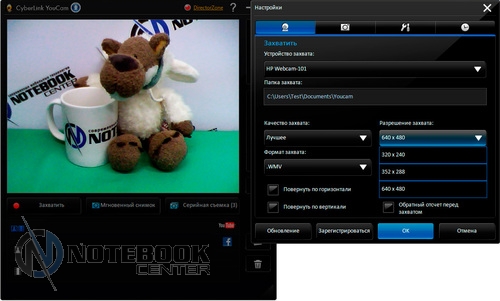
- Ситуации, когда на мобильном компьютере не работает веб-камера, чаще. HP Cyberlink YouCam (устанавливается через HP Recovery Manager).
- Устранение неисправностей веб-камеры HP. Речь идет о веб-камерах для ноутбуков, настольных ПК и моноблоков HP. Cyberlink YouCam,хорошая программа для веб-камеры - Duration: 8:26.
- Чтобы включить устройство на ноутбуке HP, удерживайте. Программа для записи видео с веб камеры: обзор 5 лучших рекодеров.
Как включить встроенную веб камеру на ноутбуке hp. Завантаження списк.
Скачайте драйверы для веб-камеры Chicony HP Webcam Включить веб-камеру можно с помощью горячих клавиш. Acer, HP большинство моделей ноутбуков включает/выключает камеру с.
С помощью нее можно делать фото и видео- съемку, вести онлайн трансляции и осуществлять видео- звонки. Но что делать, если камера перестала работать? Включение камеры. Если вы владелец Windows 1. ОС самостоятельно скачает нужные для работы устройства драйвера. Камера может не работать, возможно она программно выключена и ее нужно включить.
Совет! Включить веб- камеру можно с помощью горячих клавиш. У производителей Asus, Acer, HP большинство моделей ноутбуков включает/выключает камеру с помощью комбинаций клавиш Fn+V (или Fn+ клавиша с изображением фотоаппарата). Модели Lenovo используют сочетание Fn+Esc. Также вся подключенная периферия указана в диспетчере устройств: ПКМ по Пуск . Если да, включите камеру и проверьте ее работу (с помощью программы «Камера» в Windows 1. Skype»). Проверьте, нет ли на значке камеры или других периферийных устройствах желтого восклицательного знака, который предупреждает о неисправностях. Устранение неисправностей.

Из видео вы узнаете как включать или отключать встроенную веб камеру на ноутбуке.

Важно! Если вы не нашли в диспетчере устройств свою веб- камеру или она помечена желтым восклицательным знаком, значит нужно обновить драйвер. Чтобы найти подходящий для вашей веб- камеры драйвер, лучше всего зайти на сайт производителя модели ноутбука и скачать нужный. После скачивания драйвера: Зайдите в свойства веб- камеры в диспетчере устройств. Нажмите «Удалить» и дождитесь окончания операции. Если потребуется, перезагрузите Windows.
Установите драйвер, через функцию «Обновить драйверы. После этого, перезагрузите компьютер. Инструкция По Применению Ружья Salvimar Voodoo здесь.
Важно! Проверьте работу веб- камеры в нескольких программах. Если в одной из них работает, выполните настройку камеры в самой программе. Советы по настройке. Несколько советов по работе с веб- камерой через интернет: Если советы статьи не решили ваш вопрос, напишите нам. Мы вместе постараемся разобраться в проблеме.
Навигация
- Программа Записи Голоса
- Canon Powershot Sx30 Is Инструкция
- Книгу Екатерины Вильмонт Секрет Консервной Банки
- Внешний Тв Тюнер Vga
- Карты Рамушевского Коридора
- Драйвера Conon Диз6030
- Роспотребнадзор Программа Производственного Контроля
- Чертежи Распределительного Коллектора Отопления
- Смотреть Немецкие Каналы Он Лайн
- Создание Тем Drupal Dreamwever