Как узнать ключ безопасности сети вай фай на Windows или Android Чтобы Wi. Fi- сеть была защищена от доступа посторонних, был придуман ключ безопасности сети. Он предотвращает несанкционированное соединение с сетью, а также предупреждает перехват трафика (даже если злоумышленник получит его, он не сможет воспользоваться этой информацией, так как она будет надежно зашифрована).
Чтобы WiFi-сеть была защищена от доступа посторонних, был придуман ключ безопасности сети. Он предотвращает . Что такое ключ безопасности беспроводной сети Wi-Fi и для чего он необходим. В этой статье. Это позволит лучше понять, зачем нужен ключ безопасности сети WiFi. Что делать если ноутбук видит Wi-Fi, но не подключается. Где найти ключ. В некоторых случаях личные данные и файлы в беспроводной сети могут быть видны другими пользователями при перехвате сетевого . Ключ безопасности Wi-Fi сети очень важен, так он предохраняет вас от посягательств злоумышленников. Благодаря паролю ваши .

Существует два распространенных типа шифрования данных в сетях Wi. Fi – WPA и WPA2. Первый сейчас практически не используется из- за проблем с безопасностью. Однако процесс получения ключа не зависит от типа шифрования. Говоря проще, ключ безопасности Wi. Fi – это пароль от беспроводной сети. Изредка может произойти ситуация, когда владелец (или полноправный пользователь) сети, например, забывает пароль от Wi. Fi, в результате теряет к ней доступ (не может подключиться).
Но это не проблема. Восстановить доступ очень просто. Часто для этого нужно просто сбросить настройки роутера.
Но если по какой- то причине нельзя скинуть конфигурацию маршрутизатора на дефолт (настойки по умолчанию), то можно пойти другим путем. Как узнать ключ безопасности сети вай файл.
Итак, предположим, что был забыт ключ безопасности сети вай фай как узнать его теперь? Способ зависит от того, на какой платформе работает клиентское устройство. Ниже будут рассмотрены две системы – Windows (последних версий) и Android, а также будет описан способ получения ключа из панели управления роутера.
Узнаем ключь безопасности сети под Windows 7/8/1. Операционная система Windows сохраняет информацию обо всех соединениях, которые она когда- либо устанавливала (если, конечно, сам пользователь намеренно не стер эти данные).
Чтобы получить ключ безопасности для Wi. Fi нужно зайти в «Центр управления сетями и общим доступом» (клик по соответствующему значку на панели задач).

- Удалите профиль беспроводной сети с вашего ноутбука.
- Поиск пароля доступа к беспроводной сети (называемый также ключом безопасности сети) для подключения Microsoft Surface к Интернету.
После этого в отобразившемся списке понадобится найти имя нужной сети, по нему кликнуть, и выбрать в появившемся контекстном меню пункт «Свойства». В открывшемся окошке понадобится поставить галочку в чекбоксе с лейблом «Отображать вводимые знаки» после чего в текстовом поле «Ключ безопасности сети» отобразится искомый пароль. Узнаем ключ безопасности сети под Android. А теперь рассмотрим другой вопрос: ключ безопасности сети как узнать на Android. Здесь, следует отметить, процесс получения пароля от Wi. Fi несколько сложнее, чем на десктопной Windows. Через штатный интерфейс системы вытащить его не получится, поэтому понадобится искать ключ в системных файлах.
Но здесь есть один нюанс – доступ к ним можно получить только тогда, когда на устройстве получен Root. Метод получения прав суперпользователя зависит от модели устройства (соответствующую информацию можно получить на специализированных сайтах).
Но предположим, что на телефоне/планшете имеется Root. В таком случае дополнительно понадобится установить сторонний файловый менеджер, при помощи которого можно получить доступ к системному разделу.
Самым популярным таким приложением является Root Explorer (распространяется бесплатно через Google Play). После установки понадобится открыть приложение и предоставить ему права суперюзера. Затем нужно перейти в папку, находящуюся по адресу: data/music/wifi. В ней будет присутствовать множество файлов, но пароли от wifi хранятся только в одном из них – wpa.
Открываем его при помощи любого приложения, которое умеет читать текстовые документы (например, через веб- браузер) и ищем имя нужно сети. Рядом с ним будет присутствовать и искомый ключ безопасности. Кажется, что сложно, но на деле – не очень. Однако если не хочется искать самостоятельно эти данные, можно воспользоваться специальным приложением и облегчить задачу, но об этом ниже. Получить ключ безопасности в панели управления Роутера.
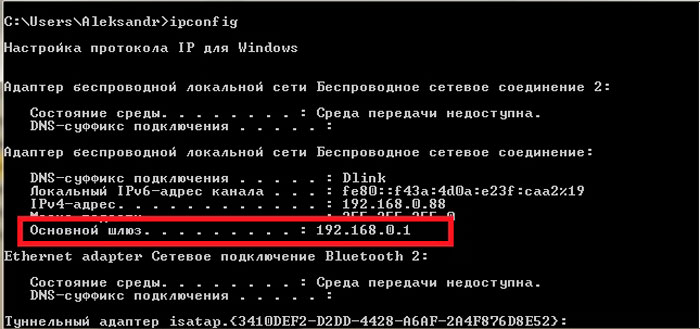
Чтобы узнать ключ безопасности Wi. Fi в панели управления роутера необходимо для начала соединиться с ним. Для этого узнаем IP- адрес устройства (он, обычно, написан на наклейке, расположенной на дне оборудования). Если его там нет, то с компьютера под управлением Windows вводим команду ipconfig, и ищем «основной шлюз», значение которого и будет являться адресом роутера. Полученный IP вводим в адресную строку браузера, в приветственном диалоговом окне вводим логин и пароль, и входим в систему.
Далее находим вкладку Wireless, и подраздел Wireless Security. Там ищем поле с лейблом PSK Password – то, что в нем написано – это и есть ключ безопасности. Шарлотта Грей Книгу. Следует отметить, что название разделов может отличаться в зависимости от модели роутера. Также в панелях некоторых маршрутизаторов, прежде чем появится соответствующие элементы интерфейса, необходимо нажать на «Расширенные настройки».
Программы позволяющие узнать ключ безопасности. Для устройств на андроид в Google Play Market присутствует множество приложений, которые позволяют извлекать информацию о ключах безопасности. И все они, следует отметить, требуют root- прав. Наиболее популярным из них является программа Wi.
Fi Pass – она бесплатна, а ее интерфейс очень прост. После загрузки понадобится запустить ее, а затем предоставить ей требуемые привилегии. Когда это будет сделано, отобразится перечень сетей, к которым устройство когда- либо подключалось. Ищем имя нужного Wi. Fi, и тапаем на иконку с изображением глаза, после чего ключ безопасности отобразится на экране.
Следует отметить, что в списке может и не оказаться нужной сети. Ничего страшного – тап по кнопке со стрелочками в правом верхнем углу экрана обновит список, после чего имя искомого вай фай будет выведено на экран. Программы для получения ключа безопасности от чужого Wi. Fi под Windows: Самый простой способ получить ключ безопасности от чужого Wi. Fi – это использование приложений перебора паролей (брутфорс).
Для Windows самой популярной, заточенной под эти цели, программой является Aircrack- ng, а для Android – WIBR. О том, как ими пользоваться, можно узнать из манулов, которых в Сети огромное множество. Следует отметить, что применение соответствующих программ является наказуемым со стороны закона.