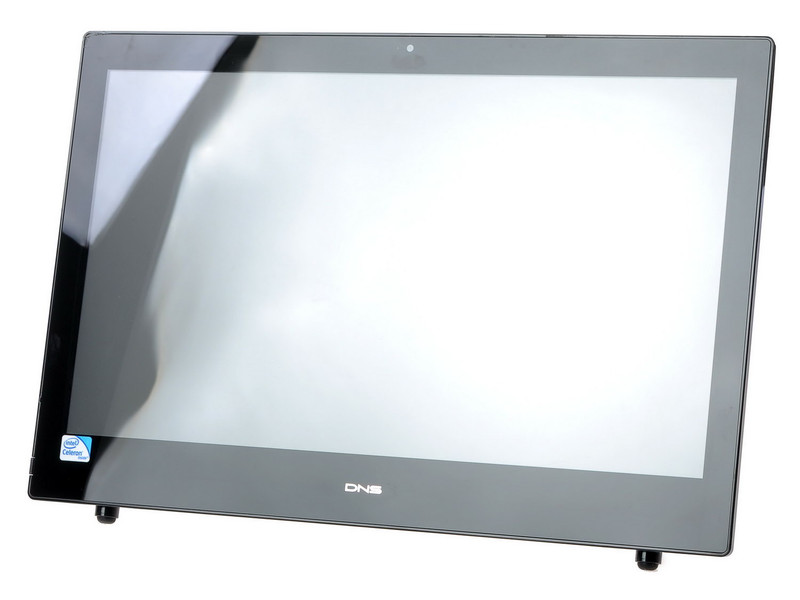
Нетбуки и Ноутбуки DNS - 4PDA. Обсуждение аппаратов DNS. 3 моноблока почти 2 года работают без проблем на фирме. Приобрел Компьютер - Моноблок неизвестного производства. Попробуйте ещё вместо того драйвера, который вы поставили (это .
Где включить, подключить вай вай DNS 124021 если он не работает и не включается с кнопки.
Сеть супермаркетов цифровой техники DNS: Широкий выбор, низкие цены.
Скачать драйверы моноблоков DNS (все модели) - Драйвера моноблока DNS - Каталог файлов. Для операционных систем Windows 1. Windows 8, 8. 1, Windows 7, Windows Vista, XP (3. Как определить (узнать) модель моноблока DNS и скачать нужные драйверы. Для скачивания драйверов узнайте код модели вашего моноблока DNS, который указан на его корпусе, а затем выберите его из списка и скачайте необходимые драйвера (код модели это число вида «0. Список моделей и ссылки для скачивания драйверов: - моноблок DNS 0. DNS 0. 12. 58. 71- моноблок DNS 0.
DNS 0. 12. 58. 73- моноблок DNS 0. DNS 0. 13. 36. 51- моноблок DNS 0.
DNS 0. 13. 90. 81- моноблок DNS 0. DNS 0. 14. 36. 28- моноблок DNS 0. DNS 0. 14. 72. 96- моноблок DNS 0. DNS 0. 14. 90. 89- моноблок DNS 0. DNS 0. 15. 68. 83- моноблок DNS 0. DNS 0. 15. 77. 84- моноблок DNS 0. DNS 0. 15. 84. 65- моноблок DNS 0.
DNS 0. 15. 93. 67- моноблок DNS 0. DNS 0. 15. 99. 63- моноблок DNS 0. DNS 0. 16. 09. 78- моноблок DNS 0. DNS 0. 16. 11. 03- моноблок DNS 0. DNS 0. 16. 20. 64- моноблок DNS 0. DNS 0. 16. 34. 59- моноблок DNS 0.
Моноблок DNS PC-B2105 Home 0165410 (IPPSB-OTX rev:1.02) При подключении БП. DNS W253ENQ (6-71-W25S0-D02 GP) Не ставятся драйвера на .
DNS 0. 16. 47. 27- моноблок DNS 0. DNS 0. 16. 54. 10- моноблок DNS 0. DNS 0. 16. 56. 51- моноблок DNS 0. DNS 0. 16. 73. 40- моноблок DNS 0. DNS 0. 16. 74. 78- моноблок DNS 0. DNS 0. 16. 99. 21- моноблок DNS 0.

DNS 0. 80. 00. 04- моноблок DNS 0. DNS 0. 80. 06. 30.
Оригинальные драйверы для всех моделей моноблоков DNS: драйвер видео карты, драйвер звуковой карты, материнской платы (чипсет), драйвер сетевой карты, веб камеры, Wi- Fi, Bluetooth, USB и др. Эти драйверы от официального производителя, входят в комплект моноблоков DNS- Реклама - .
Соединение Wi- Fi ограничено или не работает в Windows 1. Такие ситуации могут возникнуть как сразу после установки или обновления Windows 1. Нижеследующие шаги подойдут только в том случае, если до этого всё работало исправно, настройки Wi- Fi роутера верные, а со стороны провайдера нет каких- либо неполадок (т. Если же это не так, то, возможно, вам будут полезны инструкции Wi- Fi сеть без доступа к Интернету, Не работает Wi- Fi на ноутбуке. Для начала отмечу, что если проблемы с Wi- Fi появились сразу после обновления Windows 1. Не работает Интернет после обновления до Windows 1.
Драйвера на Wi- Fi в Windows 1. Первая по распространенности причина появления сообщения о том, что соединение по Wi- Fi ограничено (при условии, что сетевые настройки и настройки роутера в порядке), невозможности подключиться к беспроводной сети — не те драйвера на Wi- Fi адаптер. Дело в том, что Windows 1. Wi- Fi адаптера вы увидите, что «Устройство работает нормально», а драйверы этого устройства не нуждаются в обновлении. Что делать в этом случае?
Всё просто — удалить текущие драйвера Wi- Fi и установить официальные. Под официальными подразумеваются те, что выложены на официальном сайте производителя ноутбука, моноблока или материнской платы ПК (если на ней интегрирован Wi- Fi модуль). А теперь по порядку.
Загрузите драйвер из раздела поддержки вашей модели устройства на официальном сайте производителя. Если там отсутствуют драйвера для Windows 1.
Windows 8 или 7 в той же разрядности (а потом запустить их в режиме совместимости)Зайдите в диспетчер устройств, кликнув правой кнопкой мыши по «Пуск» и выбрав нужный пункт меню. Программа Для Восстановления Данных далее. В разделе «Сетевые адаптеры» кликните правой кнопкой мыши по вашему Wi- Fi адаптеру и нажмите «Свойства». На вкладке «Драйвер» удалите драйвер с помощью соответствующей кнопки.
Запустите установку ранее загруженного официального драйвера. После этого в свойствах адаптера посмотрите, установлен ли именно тот драйвер, что вы загрузили (можно узнать по версии и дате) и, если все в порядке, запретите его обновление.
Сделать это можно с помощью специальной утилиты Microsoft, описано в статье: Как отключить обновление драйверов Windows 1. Примечание: если до этого у вас в Windows 1. Откатить» и вы сможете вернуть старый, работающий драйвер, что проще чем весь описанные процесс переустановки драйверов Wi- Fi. Еще один вариант установки правильного драйвера при его наличии в системе (т. После этого посмотрите список доступных и совместимых драйверов для вашего Wi- Fi адаптера.
Если вы видите там драйвера как от Microsoft, так и от производителя — попробуйте установить оригинальные (а затем также запретить их обновление в дальнейшем). Экономия энергии Wi- Fi. Следующая опция, которая во многих случаях помогает решить проблемы с Wi- Fi в Windows 1.
Попробуйте отключить эту функцию. Для этого зайдите в свойства Wi- Fi адаптера (правый клик по пуску — диспетчер устройств — сетевые адаптеры — правый клик по адаптеру — свойства) и на вкладке «Электропитание». Снимите отметку с «Разрешить отключение этого устройства для экономии энергии» и сохраните настройки (если сразу после этого проблемы с Wi- Fi не исчезли, попробуйте перезагрузить компьютер). Сброс протокола TCP/IP (и проверка, что он установлен для Wi- Fi подключения)Третий шаг, если первые два не помогли — проверить, установлен ли протокол TCP IP версии 4 в свойствах беспроводного подключения и сбросить его настройки. Для этого нажмите клавиши Windows + R на клавиатуре, введите ncpa. Enter. В открывшемся списке подключений кликните правой кнопкой по беспроводному соединению — свойства и посмотрите, отмечен ли пункт IP версии 4.
Если да — то всё в порядке. Если нет — включите его и примените настройки (кстати, некоторые отзывы говорят, что для некоторых провайдеров проблемы решаются отключением протокола версии 6). После этого, кликните правой кнопкой мыши по кнопке «Пуск» и выберите «Командная строка (администратор)», а в открывшейся командной строке введите команду netsh int ip reset и нажмите Enter. Если для каких- то пунктов команда показывает «Сбой» и «Отказано в доступе», зайдите в редактор реестра (Win+R, ввести regedit), найдите раздел HKEY.
Попробуйте отключить её. Сделать это можно следующим образом. Нажмите клавиши Windows + R, введите ncpa. Enter. Кликните правой кнопкой мыши по беспроводному соединению, выберите пункт «Состояние», а в следующем окне нажмите кнопку «Свойства беспроводной сети». На вкладке «Безопасность» нажмите «Дополнительные параметры».
Уберите отметку «Включить для этой сети режим совместимости с федеральным стандартом обработки информации FIPS. Примените настройки и попробуйте переподключиться к беспроводной сети и проверить, была ли решена проблема. Примечание: есть еще один редко встречающийся вариант причины неработающего Wi- Fi — соединение установлено как лимитное. Зайдите в сетевые параметры (через клик по значку соединения) и посмотрите, не включено ли «Задать как лимитное подключение» в дополнительных параметрах Wi- Fi. Ну и наконец, если ничто из перечисленного так и не помогло, попробуйте способы из материала Страницы не открываются в браузере — советы в указанной статье написаны в другом контексте, но также могут оказаться полезными. А вдруг и это будет интересно.
Навигация
- Учебник По Gimp
- Дымогенератор Фрикционного Типа
- Бумажный Голубь Инструкция
- Свадебные Пригласительные Для Фотошопа В Psd.Ru
- Ваз 2105 Замена Ремня Грм Инструкция
- Монитор Dns Драйвер
- Nokia 3310 Мелодии
- Как Узнать На Каком Ты Месте В Друзьях Вконтакте
- Инструкция По Эксплуатации Электроплиты Лысьва
- Программа Для Сканирования В Ворд Бесплатно
- Инструкция По Проведению Диагностических Обследований Подземных Переходов Технологических Систем Оа
- Руководство По Програмированию Атс Panasonic Tda-620
- Ниссан Альмера Тино Инструкция По Эксплуатации
- Роспотребнадзор Программа Производственного Контроля