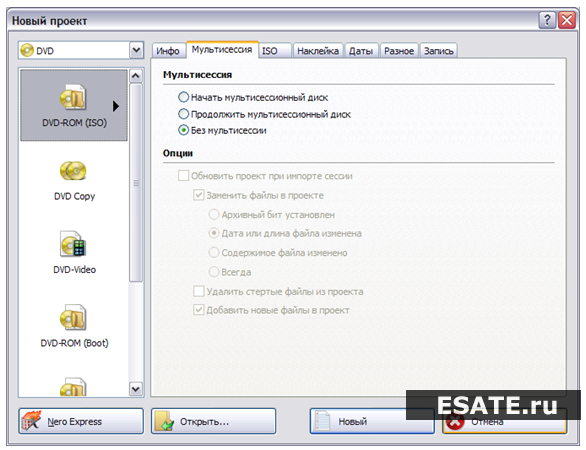
Мы будем учиться записывать на пустые CD и DVD диски через программу Nero Express, так. Только не забудьте вставить чистый диск в компьютер.
Как скопировать видео с диска на компьютер. Если вы одолжили диск с видео DVD или CD, содержимое вам понравилось, то чтобы в будущем посмотреть его еще несколько раз (предложить другим), то неплохо бы его скопировать на компьютер, а еще лучше на внешний жесткий диск или флешку – так надежнее. Сам процесс копирования видео аналогичен для всех накопителей и ничего сложного нет. Трудности возникают только, ели вы захотите записать видео (например, фильм) на DVD диск для просмотра на телевизоре через проигрыватель – скопировать не прокатит. Тогда вам понадобиться программа записывающая dvd диски. Их много. Перейдя по ссылке выше, можете скачать отличное бесплатное приложение на русском языке для выполнения таких задач с видео.
Останавливаться на процессе записи не буду, а лишь опишу самый простой и быстрый способ как скопировать видео с диска на компьютер. Первым делом открываете дисковод и вставляете в него диск.
Потом нажмите пуск и кликните на строку компьютер (с правой стороны). Далее как показано внизу на картинке, подведите курсор к значку дисковода и, нажав правую клавишу мышки, кликните по строке меню «открыть». Перед вами откроется все содержимое диска. Выделите его синим цветом (зажать левую кнопку мыши и провести снизу окна вверх или наоборот) и, нажав теперь уже на левую клавишу, кликните в появившейся вкладке «скопировать».
С другим компьютером или записать важные данные для личного. Так же как CD диски, DVD диски бывают однократной записи (DVD-R или DVD+R). Далее следуя этой инструкции мы на примере рассмотрим как записать диск. Как записать файлы на dvd диск. С этим рано или поздно столкнётся каждый кто пользуется компьютером или ноутбуком, потому что . Как скопировать диск на компьютер. DVD-диск содержащий фильм: Зайдите в проводнике на этот диск, выделите все папки в корневом . Трудности возникают только, ели вы захотите записать видео (например, фильм) на DVD диск для просмотра на телевизоре через проигрыватель . Windows 7 имеет встроенную программу для записи CD/DVD-дисков, позволяющую. Для закрытия сеанса диска откройте папку Компьютер;.
Теперь выберите место (папку) где хотите сохранить на компьютере скопированное видео и, нажав в нем левую клавишу кликайте по строке «вставить». После этого все содержимое появиться у вас на компьютере, если конечно сделаете правильно — как описано.
Есть конечно, много и других способов. Файлы (видео) можно просто перетаскивать и копирование будет происходить автоматически или использовать горячие клавиши. Попробуйте пока способ, описанный выше, а со временем научитесь и всем остальным.
Как скачать с диска на компьютер. Наглядная инструкция. Бывает ли у Вас необходимость скачать илископировать диск на компьютер? Например, Вам дали на время dvd диск с какими- то файлами (видео, игры, музыка, документы и т.

Допустим, Вам нужно по- быстрому, скопировать либо что- то одно с диска, например, скачать видео или игру с диска на компьютер. Или нужно скопировать музыку с диска на компьютер. Или нужно переписать диск на компьютер вообще целиком. Еще одна причина, по которой может возникнуть необходимость скопировать dvd диск на компьютер, это если Вы собираетесь часто пользоваться информацией с диска. Руководство Forester Sg5 .Doc. В таком случае полное копирование диска на компьютер и запуск уже скопированного диска с Вашего ПК бережет сам диск и привод (дисковод) от частого их использования.
Кроме того, скорость запуска файлов, уже находящихся на компьютере выше скорости запуска этих же файлов, запускаемых с диска через дисковод. Чтобы понять, как скопировать файлы с диска на компьютер рассмотрю этот процесс на примере двух разных дисков. Сначала посмотрим, как скопировать диск «Остеохондрозу – Нет» в операционной системе Windows 7, а потом разберем, как скопировать файлы другого компакт- диска в Windows XP.
Как переписать с диска на компьютер в Window 7. Итак, для начала разберем копирование диска «Остеохондрозу – Нет» в Windows 7. Данный диск я продаю на отдельной странице здесь. Поэтому данная статья является также дополнительной помощью- инструкцией для моих клиентов, которые покупают версию курса на физическом диске и которым нужно скачать диск на компьютер для удобного изучения.

Вставляем диск в дисковод. Заходим в меню Пуск - > Все программы - > Стандартные - > Проводник: Находим в левой части Проводника диск, который вставили в дисковод и нажимаем на него левой кнопкой мыши. В правой части появится список всех папок и файлов, которые находятся на диске. Теперь, чтобы скопировать все эти файлы, т. Воспользуемся горячими клавишами.
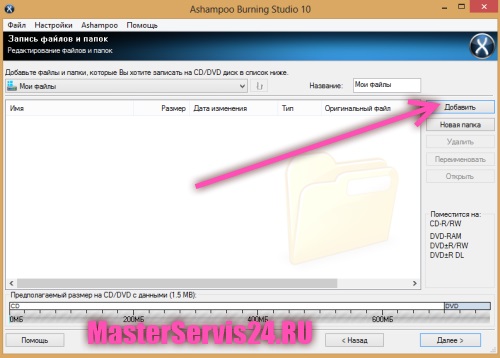
Запись и очистка CD и DVD дисков без специальных программ. В этом уроке мы научимся записывать файлы и папки с компьютера на пустой диск. Инструкция по созданию копии диска DVD Video в программе Nero Burning.
Для этого просто можно нажать на клавиатуре комбинацию Ctrl + A: Таким образом, мы выделим все файлы: Выделить все файлы и далее скопировать, а также вставить можно и другим способом, — с помощью мышки. Этот процесс опишу ниже, — на примере копирования диска в Windows XP. Так, — файлы выделены. Теперь для копирования используем другую комбинацию горячих клавиш, — Ctrl + C: Благодаря такой функции, все выделенные файлы временно запоминаются компьютером (компьютер их помещает в свой Буфер обмена). И сейчас нужно найти место на компьютере, куда сохранить все эти файлы диска.
Для этого, создаем у себя на компьютере отдельную папку, например, НЕ на системном диске. Назовем эту папку Остеохондроз: Далее заходим в эту папку и нажимаем комбинацию клавиш Ctrl + V, чтобы сохранить сюда скопированные файлы: Начнется процесс копирования диска на компьютер: Если процесс копирования не начался, значит на Вашем компьютере не сработали функции копирования с помощью горячих клавиш.
В таком случае, воспользуйтесь функциями копирования с помощью мышки, как показано ниже на примере другого диска в Windows XP. После того, как файлы диска будут скопированы на компьютер, диск из дисковода можно выгрузить, — диск уже не нужен. Вот и всё копирование диска! Теперь запустить скопированный диск на компьютере можно просто нажав на файл autorun.
Появится меню курса для его изучения уже без физического диска: Как скачать видео с диска на компьютер. Бывает необходимость копирования на компьютер диска не целиком, а отдельных его частей, например, нужно просто скопировать какое- нибудь видео с диска или какую- нибудь музыку, чтобы затем просматривать или прослушивать на компьютере или на своем мобильном устройстве (телефон, планшет и т. Для этого нужно также запустить диск, и через Проводник найти нужную папку на диске с видео. Далее нужно выбрать необходимые видео или музыкальные файлы, просто удерживая на клавиатуре кнопку Ctrl кликая мышкой на нужные видео файлы.
Выделили нужные видео, нажали на любой выделенный видео файл правой кнопкой мыши и далее Копировать: Таким образом, данные файлы запоминаются компьютером в Буфере обмена. Остается создать на компьютере отдельную папку и там вставить скопированные видео с помощью Ctrl + V, либо нажать правой кнопкой мыши и в появившемся окошке выбрать Вставить: Выбранные файлы будут скопированы в эту папку на компьютер.
Это мы рассмотрели процесс копирования как целого диска «Остеохондрозу – Нет», так и отдельных видео на компьютер в операционной системе Windows 7. Теперь рассмотрим подобное копирования другого диска в Windows XP. Как скопировать dvd диск на компьютер в Windows XPПроцесс копирования диска на компьютер в Windows XP такой же, только сейчас рассмотрим дополнительно, как использовать не горячие клавиши клавиатуры, а воспользуемся мышкой. Вставляем диск в привод (дисковод). Далее заходим в меню Пуск - > Все программы - > Стандартные - > Проводник. В левой части Проводника находим тот диск, который вставили в привод (как показано на снимке ниже). Так как экран Проводника разделен на две части, можно наглядно увидеть содержимое диска, и выбрать необходимые (или все) файлы этого диска, чтобы скопировать их к себе на компьютер.
В левой части отображается содержимое папок диска, а в правой также и файлов: Чтобы выделить все файлы для копирования, нажимаем левой кнопкой мыши чуть ниже последнего файла и, удерживая эту левую кнопку мыши, ведем выделение файлов вверх к первому файлу, пока все файлы не будут выделены (как это видно на снимке выше). Далее, нажимаем правой кнопкой мыши на любой части выделенной области файлов, и в появившемся дополнительном окне выбираем функцию: Копировать. Таким образом, все эти файлы помещаются во «временную память» компьютера (Буфер обмена). Теперь нужно решить, куда на своем компьютере эти файлы вставить (скопировать). Создаем отдельную папку, чтобы скопировать диск на компьютер. В моем случае на диске D я создал папку DISKS, в которой у меня находятся разные диски, скопированные ранее.
И теперь в ней создал еще одну: Уверенный пользователь ПК: Теперь в этой папке нажимаю правой кнопкой мыши и в появившемся окне левой кнопкой на: Вставить. Начинается копирование файлов с компакт- диска, о чем становится ясно по работе дисковода (зашумел при считывании информации) и появившемся окне: После окончания копирования, скопированные файлы уже будут находиться на компьютере и можно диск из дисковода выгружать. Запустить диск на компьютере можно теперь, нажав на autorun: Вот и все! Если Вам нужно скачать диск на компьютер или скопировать некоторые файлы с диска, например из 5 фильмов, которые находятся на диске, нужно скопировать два из них, то, удерживая на клавиатуре кнопку Ctrl, выделяйте необходимые файлы левой кнопкой мыши.
После выделения, отпустите кнопку Ctrl и на любой выделенной области нажмите правой кнопкой мыши. В появившемся дополнительном меню выберите: Копировать. Ну а дальше Вы уже знаете!
Как видите, процесс копирования или скачивания диска на компьютер, что в Windows 7, что в Windows XP очень прост. По этому же принципу можно действовать, если у Вас другая операционная система. Просто нужно запустить диск, выделить все или некоторые файлы, скопировать их и вставить в нужную папку на компьютере. Ваше мнение о статье.